Primeiros passos no AutoIka
Do download até a primeira função rodando, com uma imagem para cada etapa. Siga as setas rosa nas imagens.
- 1
Entre no site e clique em “Testar grátis”
Acesse autoika.duckdns.org e clique em Testar grátis. Vai abrir a pasta do AutoIka no Google Drive.
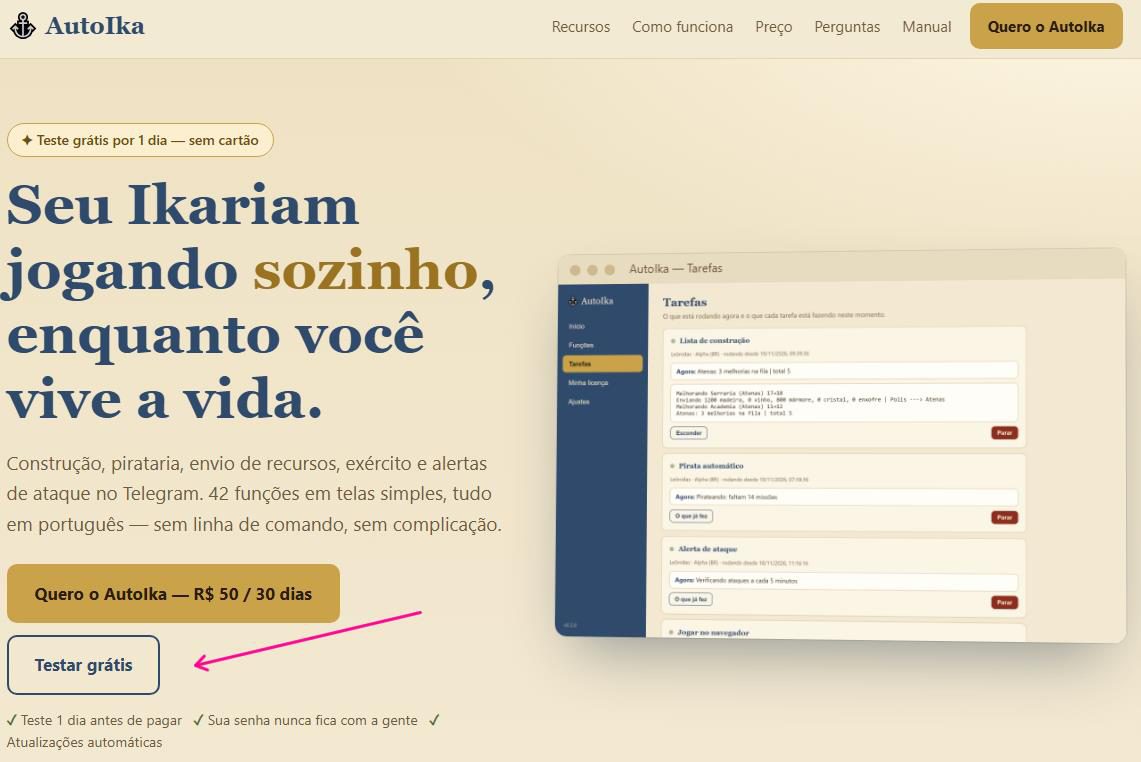
O botão “Testar grátis” fica logo abaixo do botão dourado de compra. - 2
Baixe o instalador no Google Drive
Clique com o botão direito no arquivo
AutoIka-Instalador-…exeque estiver na pasta e depois em Baixar.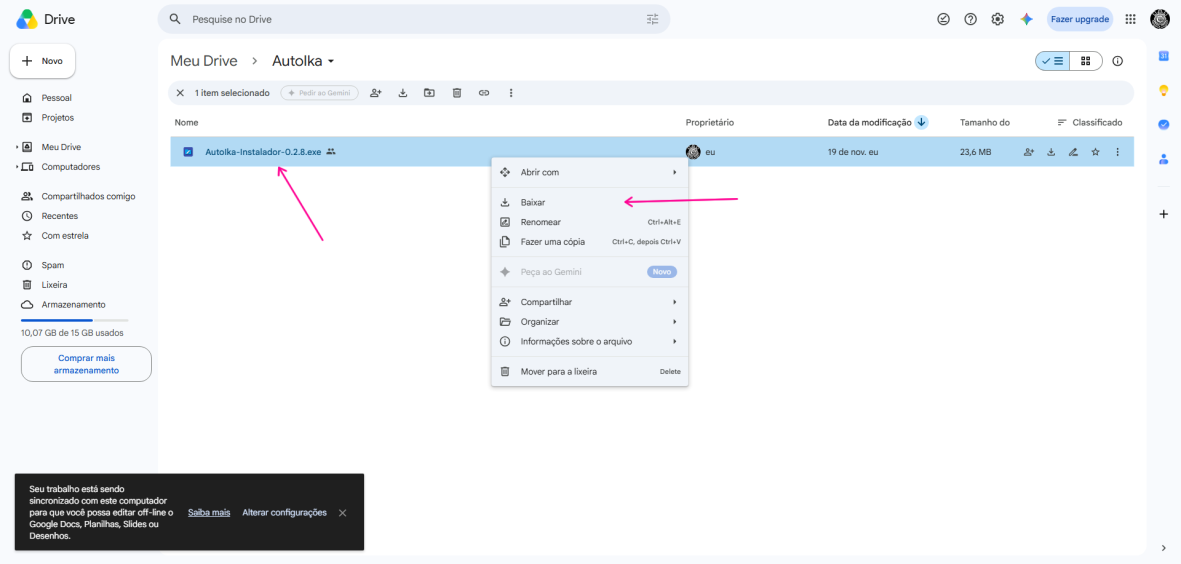
Botão direito no instalador → Baixar. Tem mais de um arquivo? Pode baixar qualquer um: ao abrir, o AutoIka se atualiza sozinho para a versão mais nova. - 3
Confirme o download
O Google Drive mostra o aviso “Não é possível verificar se há vírus neste arquivo” porque o instalador é grande. Clique em Fazer o download mesmo assim.
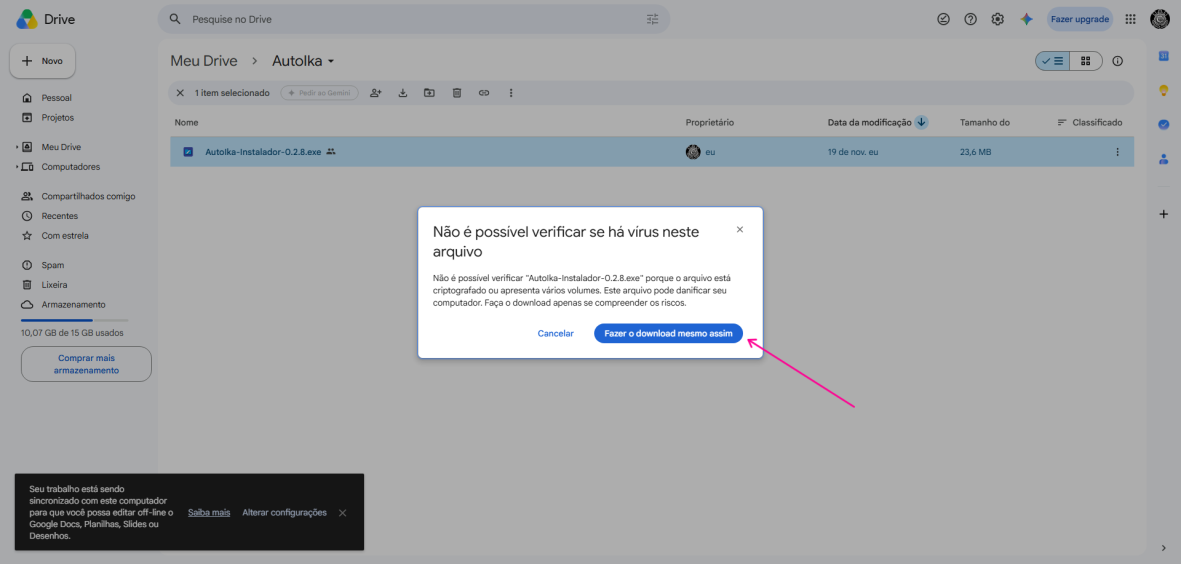
Esse aviso aparece em qualquer arquivo grande do Drive. - 4
Abra o instalador e instale
Abra o arquivo baixado (fica na pasta Downloads). Deixe tudo exatamente como já vem marcado e vá clicando em Avançar.
- Criar um atalho na área de trabalho — para abrir o AutoIka depois.
- Permitir jogar no celular, tablet ou outro PC — libera o AutoIka no firewall do Windows para a função “Jogar no navegador”.
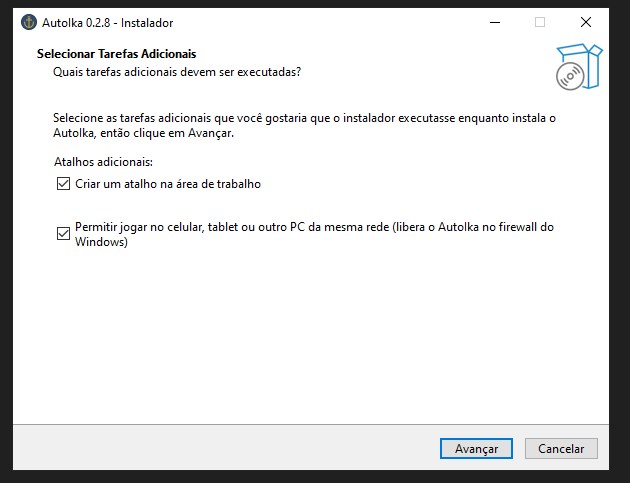
As duas opções já vêm marcadas. É só avançar. O Windows mostrou “O Windows protegeu o computador”? Clique em Mais informações e depois em Executar assim mesmo. - 5
Conclua a instalação
Clique em Concluir. O AutoIka abre sozinho. Nas próximas vezes, abra pelo atalho AutoIka na área de trabalho.
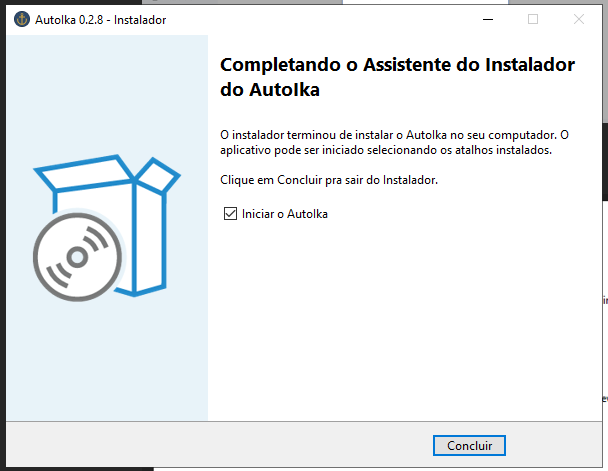
Com “Iniciar o AutoIka” marcado, ele abre assim que você conclui. Apareceu “Atualização obrigatória”? Clique em Atualizar agora. Ele baixa a versão mais nova, instala e abre de novo sozinho, em menos de um minuto. - 6
Escolha o idioma e ative o teste grátis
Se quiser outro idioma, clique numa das bandeiras no canto de cima. Depois clique em Testar grátis por 1 dia e você tem 24 horas com tudo liberado.
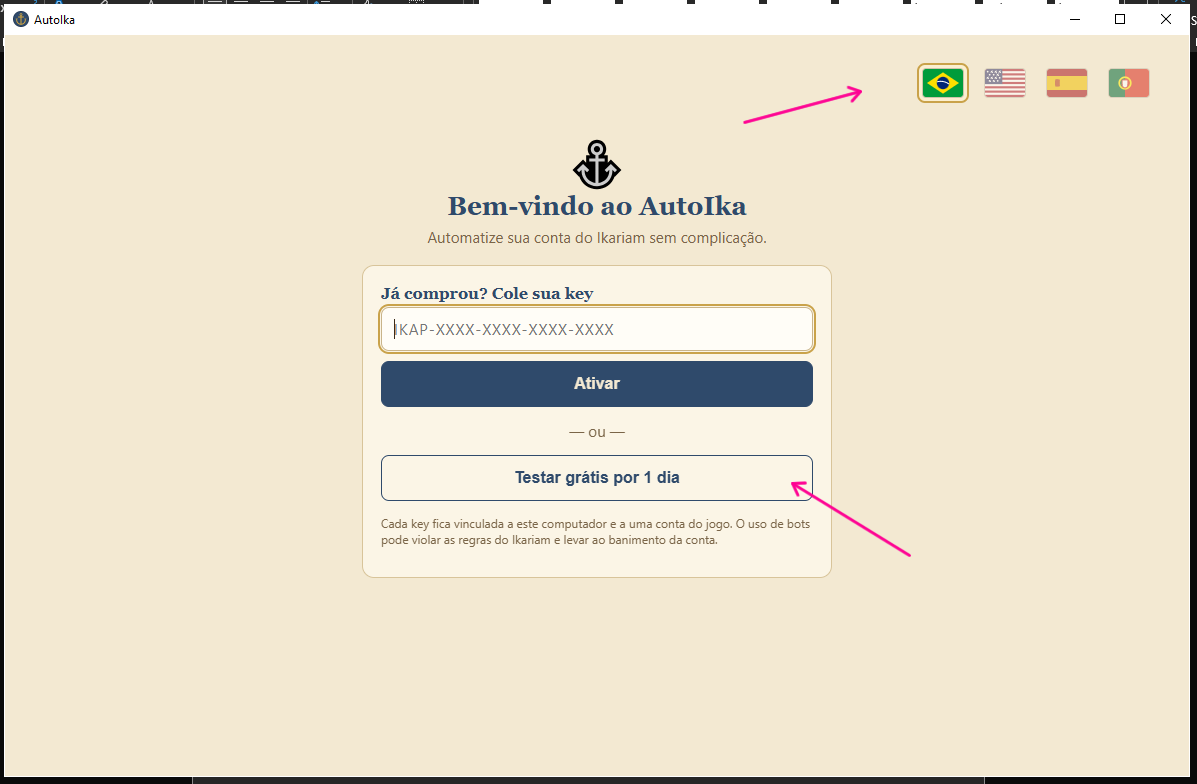
Já comprou? Cole a key no campo de cima e clique em Ativar. - 7
Entre com a sua conta Gameforge
Clique em Entrar com uma conta Gameforge e digite o e-mail e a senha que você usa no Ikariam. Depois escolha o servidor e o mundo.
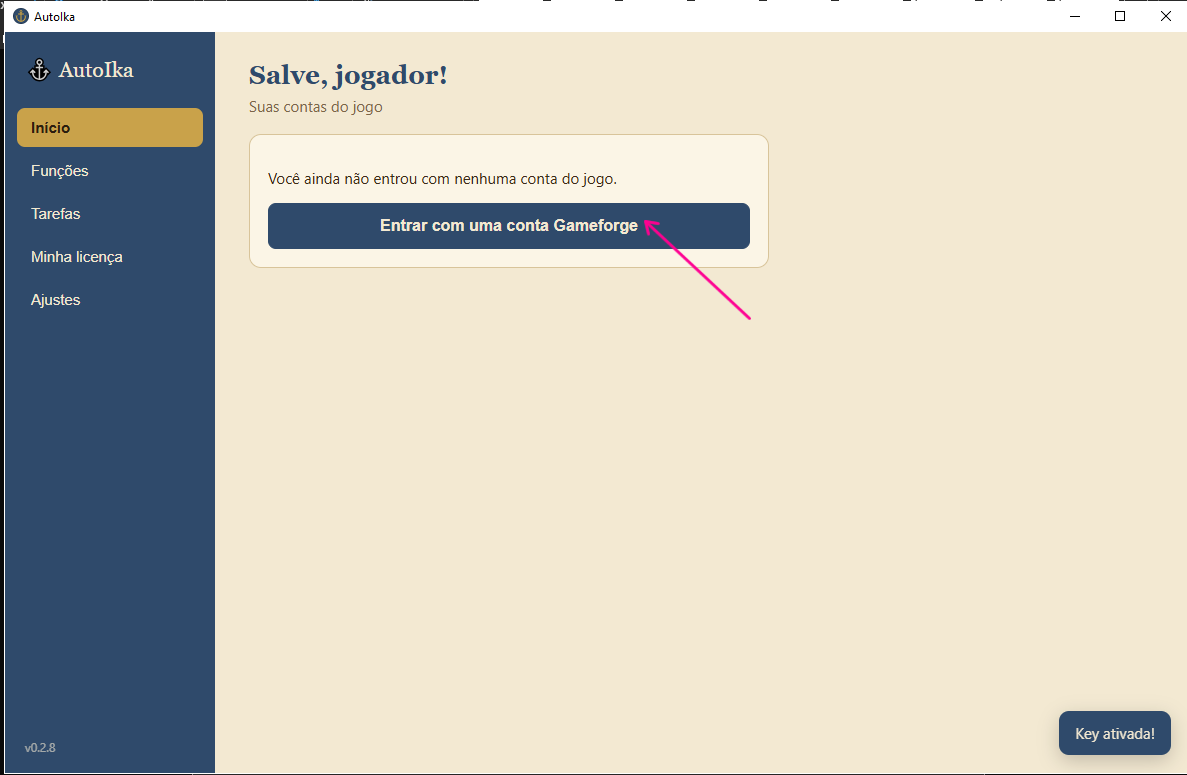
Você só faz isso uma vez: o AutoIka lembra o login nas próximas aberturas. Entra no jogo só pelo Google? Crie uma senha na sua conta Gameforge antes (no site do Ikariam, nas configurações da conta). Na dúvida, fale com o suporte.Demora um pouquinho para entrar, é normal. Se aparecer erro, provavelmente o e-mail ou a senha estão errados: feche o AutoIka, abra de novo e digite com calma. - 8
Pronto! Abra as Funções
Sua conta aparece na tela com o tempo de licença que falta. Clique em no menu da esquerda e escolha o que o AutoIka vai fazer por você.
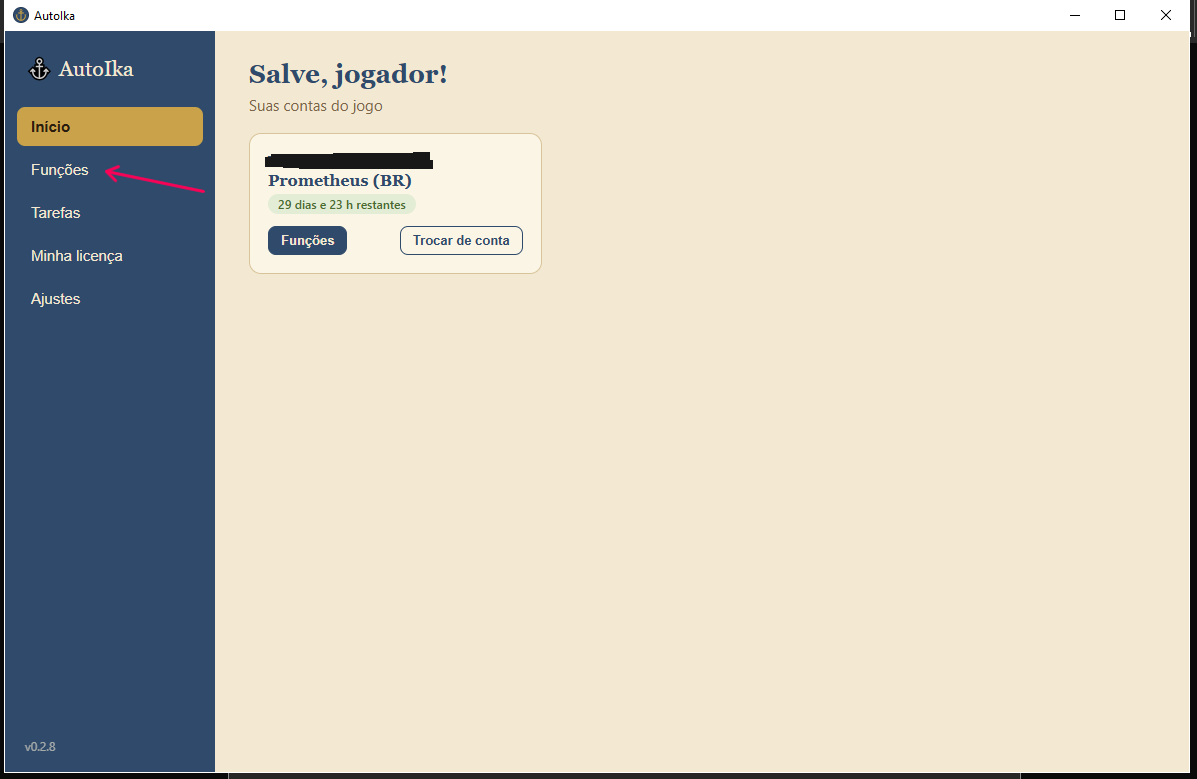
As funções que continuam rodando sozinhas aparecem depois em Tarefas.