Computador com Windows 10 ou 11 (64 bits) e internet.
Uma conta do Ikariam (Gameforge) com o e-mail e a senha em mãos.
O AutoIka precisa ficar aberto para as tarefas rodarem. Fechou o programa, as tarefas param.
Importante: usar bot vai contra as regras do Ikariam e pode levar ao banimento da conta. Use por sua conta e risco — por isso existe o teste grátis.
2. Instalar
Baixe o instalador mais novo: baixar o AutoIka (ou peça o link no WhatsApp).
Abra o arquivo AutoIka-Instalador-….exe e siga as telas.
Deixe marcada a opção “Permitir jogar no celular, tablet ou outro PC da mesma rede”. No fim, o Windows pede permissão: clique em Sim.
Pronto: o AutoIka abre sozinho e fica no menu Iniciar (e na área de trabalho, se você marcou).
Se o instalador avisar que falta o Microsoft Edge WebView2, ele abre a página oficial da Microsoft: instale e rode o instalador de novo.
Alguns antivírus estranham programas novos. O AutoIka não tem vírus; se o antivírus bloquear, libere o AutoIka nele ou fale conosco.
3. Ativar (teste grátis ou key)
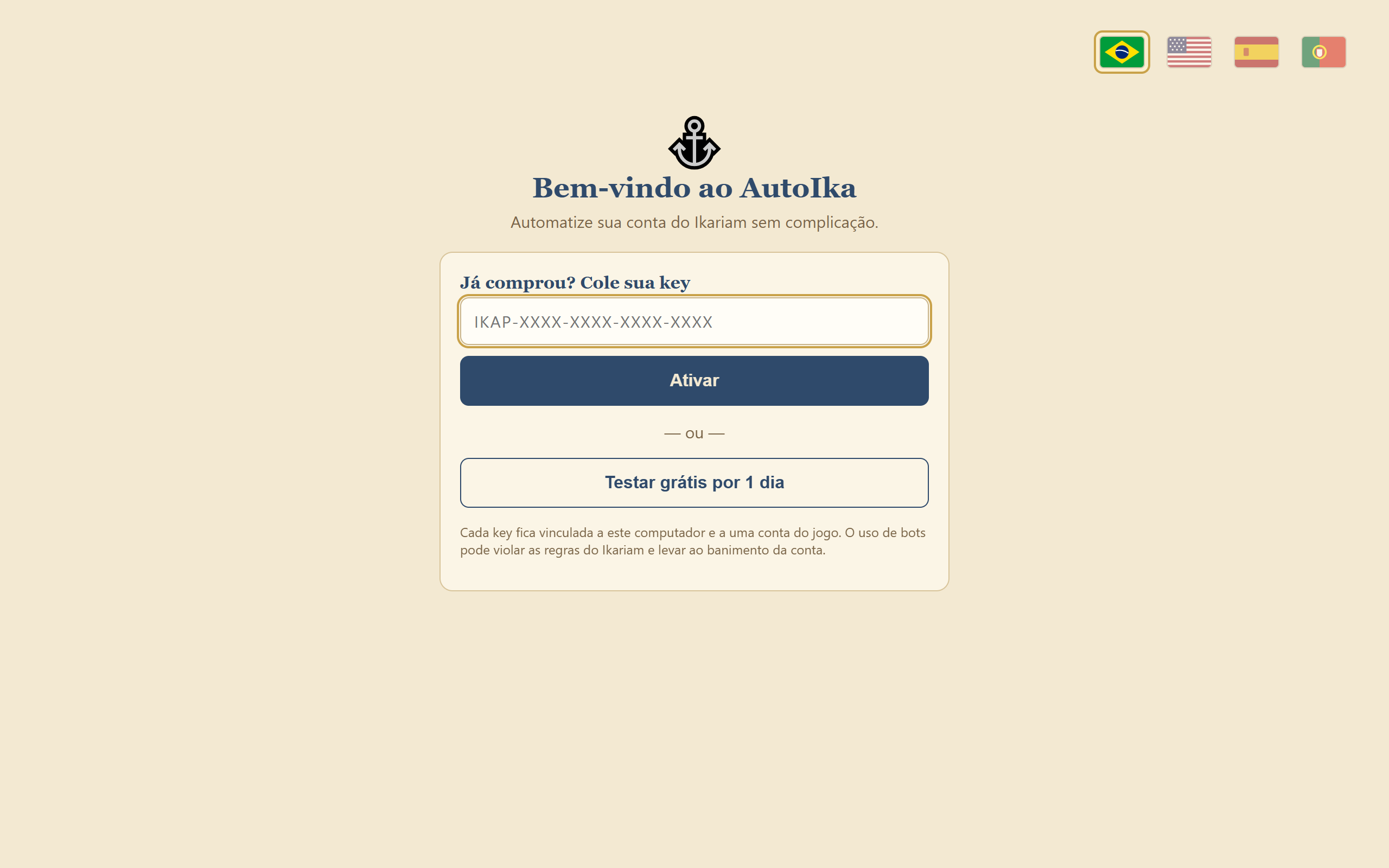
Na primeira vez aparece a tela Bem-vindo ao AutoIka:
Testar grátis por 1 dia — libera tudo por 24 horas. Cada computador pode testar uma vez.
Já comprou? Cole a key (formato IKAP-XXXX-XXXX-XXXX-XXXX) e clique em Ativar.
Tela de ativação.
A key fica presa a este computador e à conta do jogo com que você entrar primeiro.
4. Entrar na conta do jogo
Em Início, clique em Entrar com uma conta Gameforge.
Digite o e-mail e a senha da Gameforge e clique em Continuar.
Escolha a conta (personagem e mundo) que quer usar.
Se o jogo pedir verificação extra (código no e-mail, autenticador ou captcha), a tela mostra o que fazer.
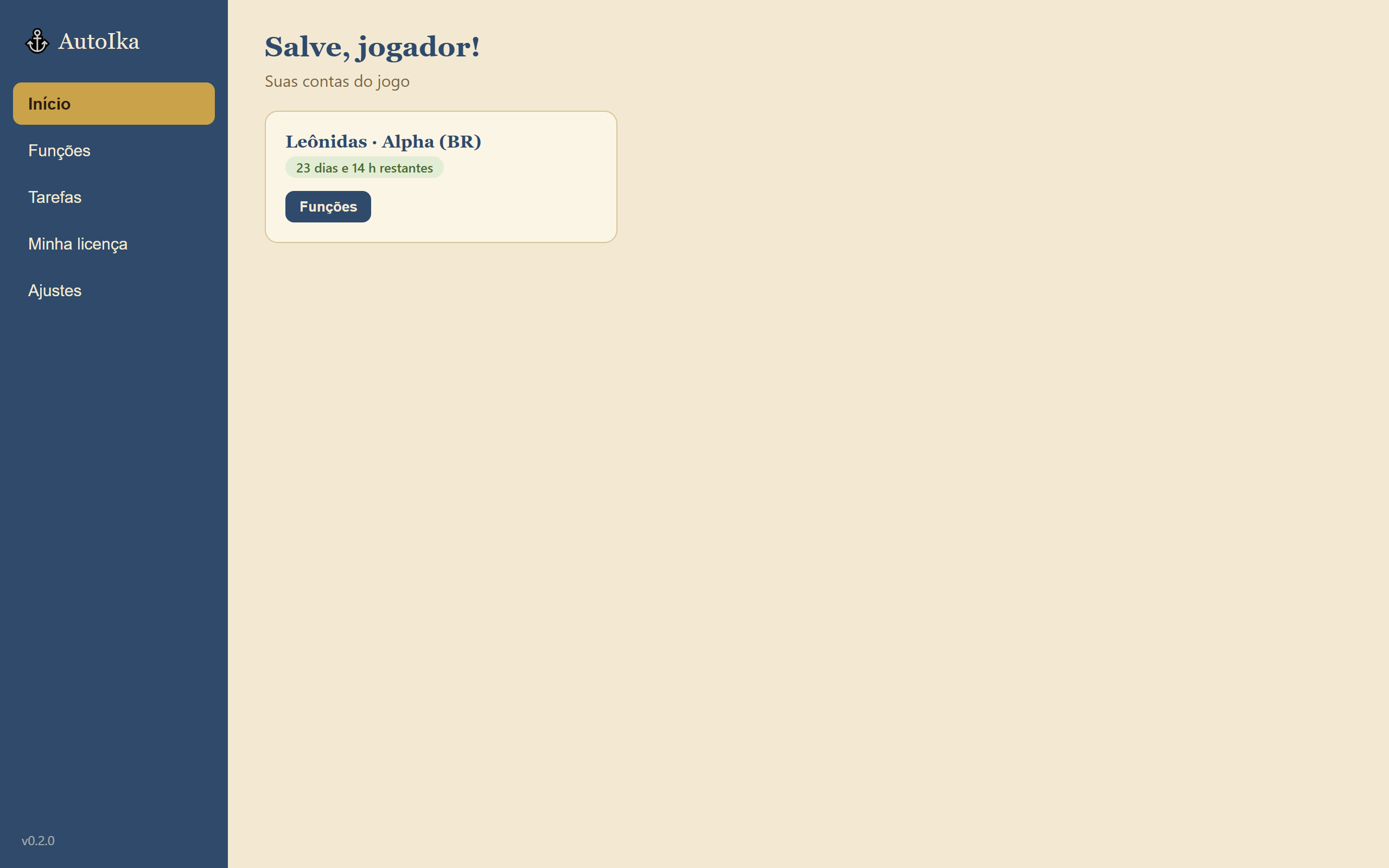
Depois de entrar, a conta aparece em Início com o tempo de licença.
O AutoIka não guarda a sua senha. Ele lembra só o e-mail, o jogador e o mundo: nas próximas vezes entra sozinho ao abrir o programa.
Para usar outra conta do jogo, clique em Trocar de conta no cartão da conta. Uma key comum vale para uma conta; uma conta nova vai pedir outra key.
5. Usar uma função
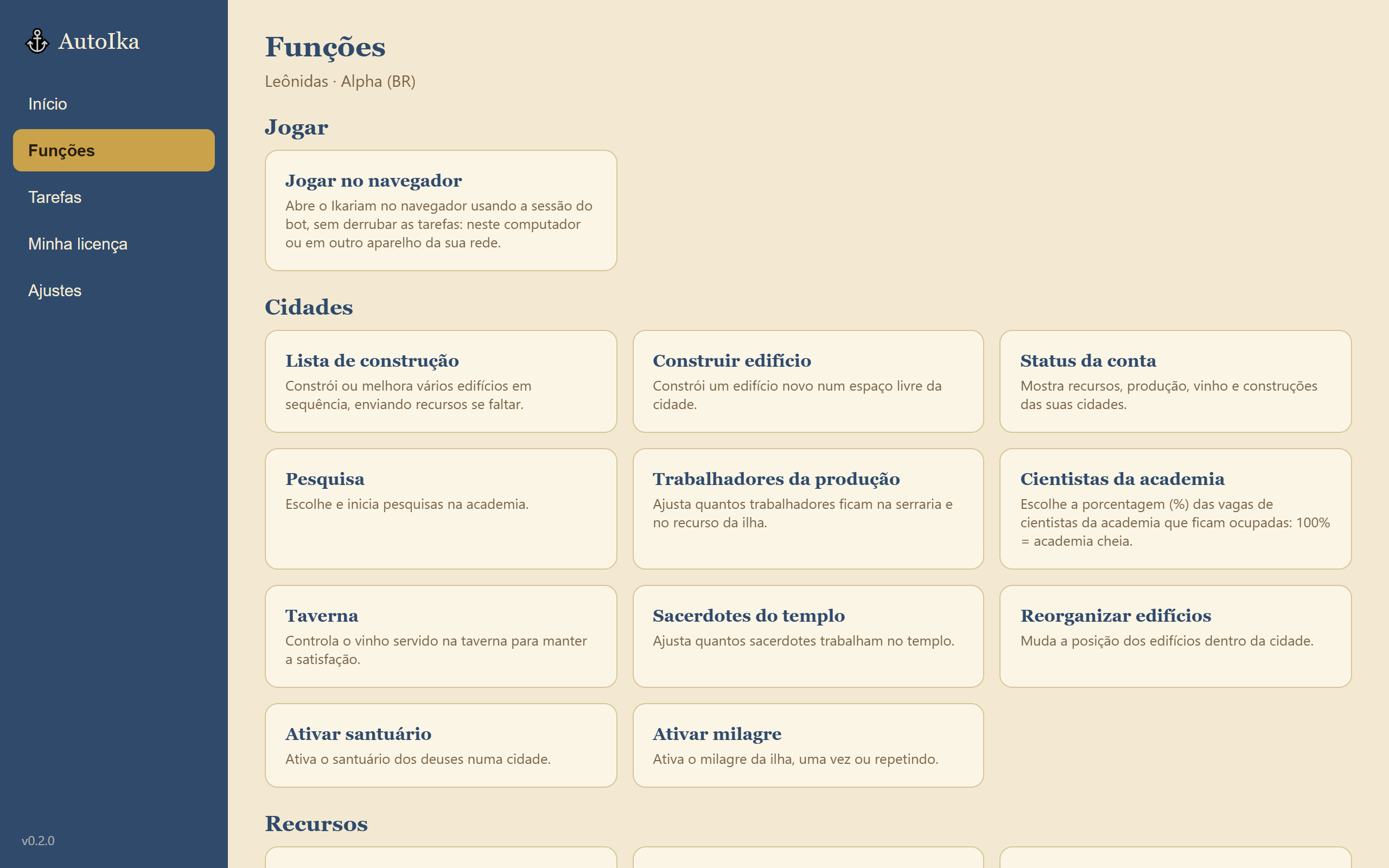
Abra Funções. Elas estão separadas por categoria (Cidades, Recursos, Exército…).
Clique no cartão da função. Um assistente faz as perguntas uma de cada vez (qual cidade, quantos níveis…).
Responda e clique em Continuar. Errou? ← Voltar desfaz a última resposta. Cancelar desiste.
No fim aparece “Tarefa iniciada” (ela continua sozinha em segundo plano) ou “Concluído” (funções que só mostram algo, como o Status da conta).
Escolher cidades: quando a função pergunta em quais cidades agir, marque todas as que vão participar de uma vez (ou Marcar todas). As desmarcadas ficam de fora e nada muda nelas.
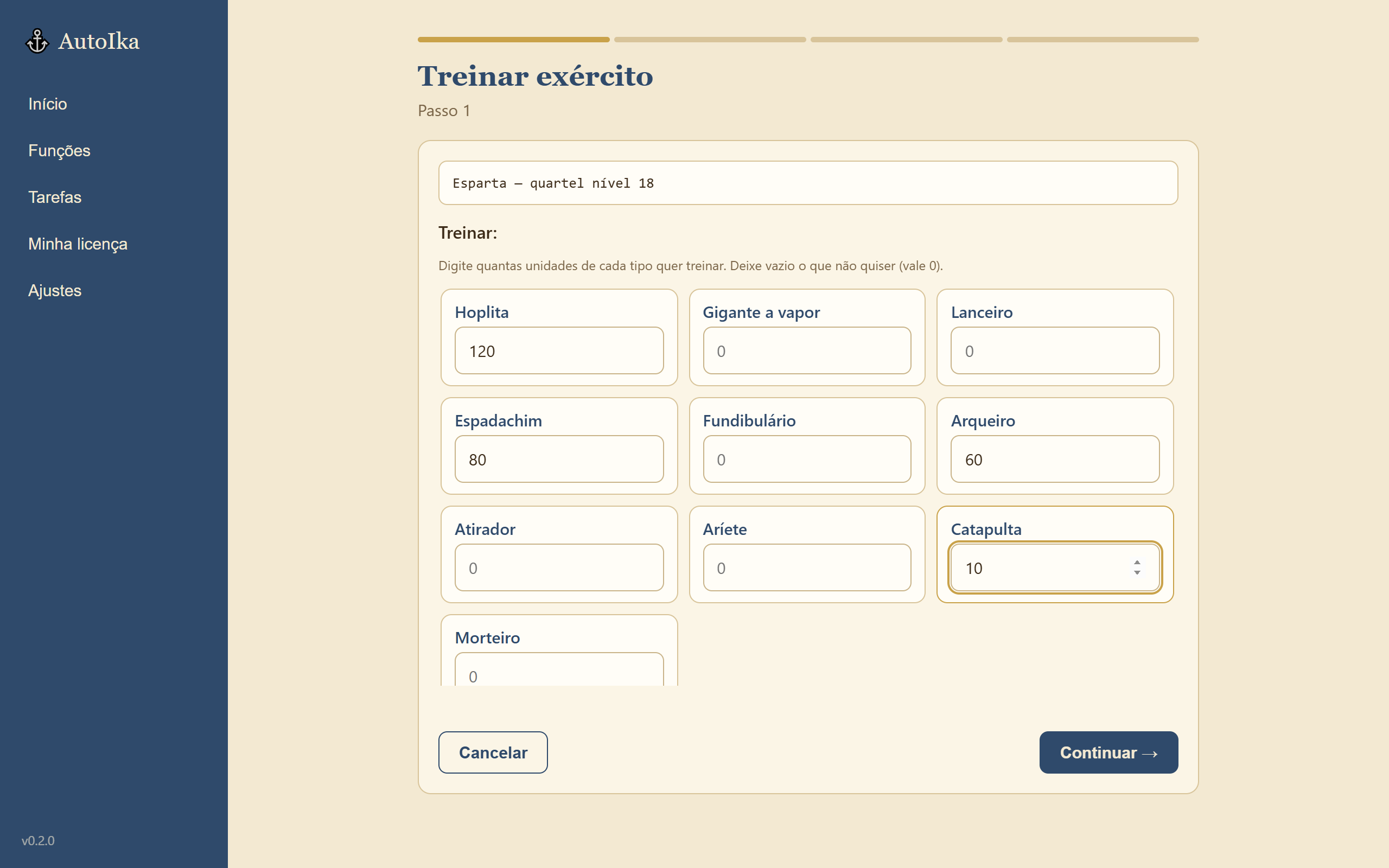
Quantidades de recursos (Enviar recursos, Transporte de recursos): os 5 recursos aparecem num formulário só, com quanto a cidade tem. Preencha só o que quer; campo vazio não envia nada.
Funções separadas por categoria.Algumas funções usam um formulário só (ex.: Treinar exército: a quantidade de cada unidade numa tela).
Funções marcadas como demoradas ficam na tela até terminar (podem levar horas). Não feche o AutoIka enquanto isso.
6. Acompanhar as tarefas
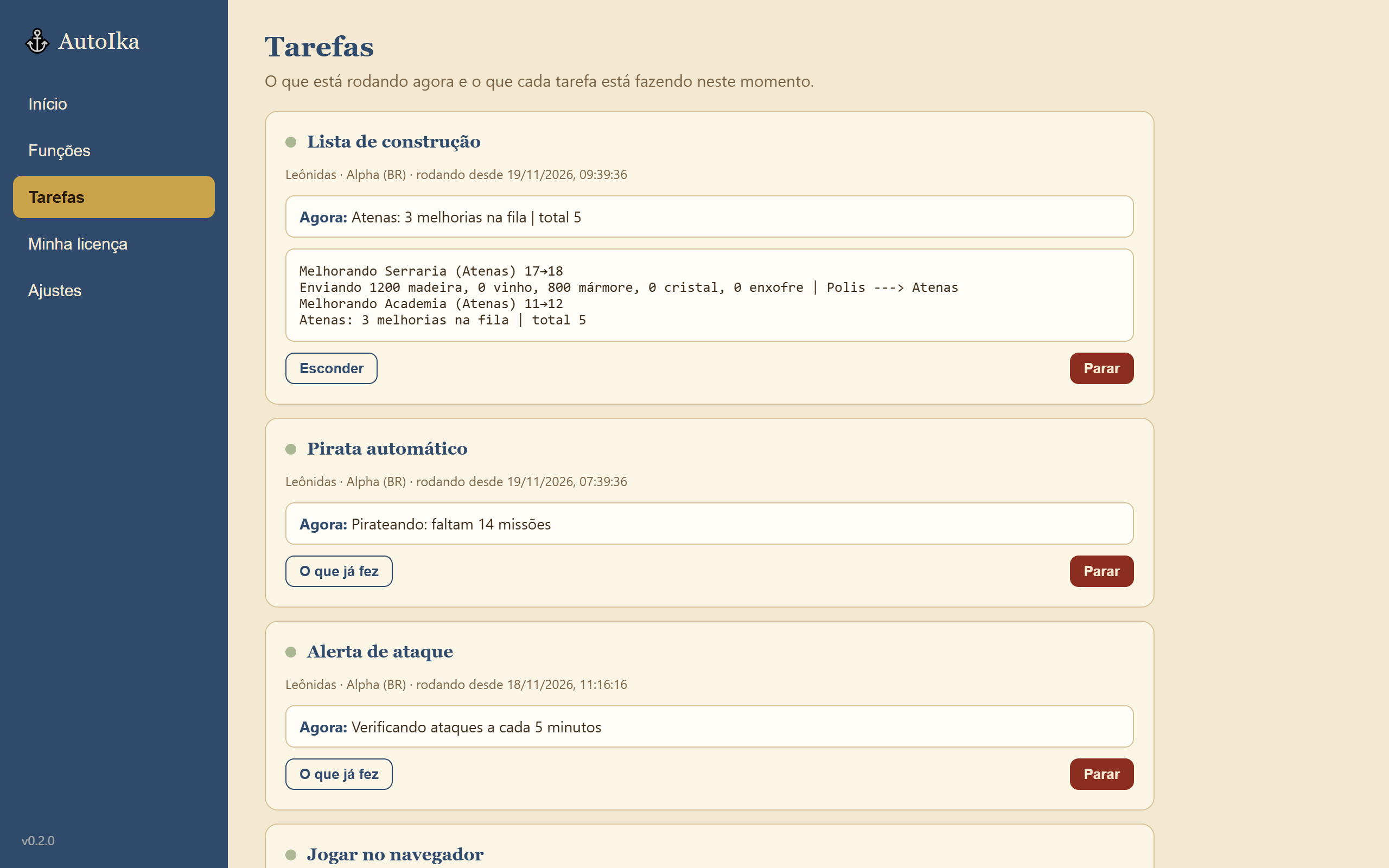
Em Tarefas ficam tudo o que está rodando, de todas as contas:
Agora: o que a tarefa está fazendo neste momento (atualiza sozinho).
O que já fez mostra o histórico (o que construiu, enviou, atacou…).
Parar encerra a tarefa.
Tarefas com o andamento ao vivo.
7. Jogar no navegador (neste PC e no celular)
A função Jogar no navegador abre o Ikariam usando a mesma sessão do AutoIka, sem derrubar as tarefas.
Em Funções → Jogar, clique em Jogar no navegador. O jogo abre sozinho no navegador deste computador.
A mesma tela (e o cartão da tarefa em Tarefas) mostra o endereço (ex.: 192.168.0.12:43000) e um código de 6 números.
No celular, tablet ou outro PC do mesmo Wi-Fi, abra o navegador e digite o endereço. Na primeira vez ele pede o código.
Não passe o código para ninguém: quem tiver o código controla a sua conta do jogo.
O celular não conecta? Confira se está no mesmo Wi-Fi. Se a tela disser que o firewall bloqueia, instale o AutoIka de novo (ou atualize) e clique em Sim no aviso do Windows. Antivírus com firewall próprio (Kaspersky, Avast, Norton…) também precisam liberar o AutoIka.
8. Avisos no Telegram ou Discord
Funções como Alerta de ataque, Alerta de vinho e Monitorar ilhas avisam você pelo Telegram ou Discord.
Em Funções → Alertas, use Configurar Telegram (ou Configurar Discord) e siga os passos da tela.
Use Testar Telegram / Testar Discord para conferir se a mensagem chega.
Se você abrir uma função que avisa sem nada configurado, o AutoIka pergunta: Configurar o Telegram agora ou Continuar sem avisos.
9. Várias contas e Proxy
Algumas keys valem para 2 ou mais contas do jogo ao mesmo tempo (combine na compra). Com uma key assim:
Em Início aparece Entrar com outra conta. Todas as contas rodam juntas, cada uma com suas tarefas.
Sair desta conta fecha só aquela conta; as outras continuam.
A função Proxy (em Funções → Ajustes) fica liberada: cada conta pode usar um proxy diferente, no formato protocolo://usuário:senha@endereço:porta.
Em keys de uma conta só, o Proxy aparece com um cadeado 🔒.
10. Licença: tempo, renovação e internet
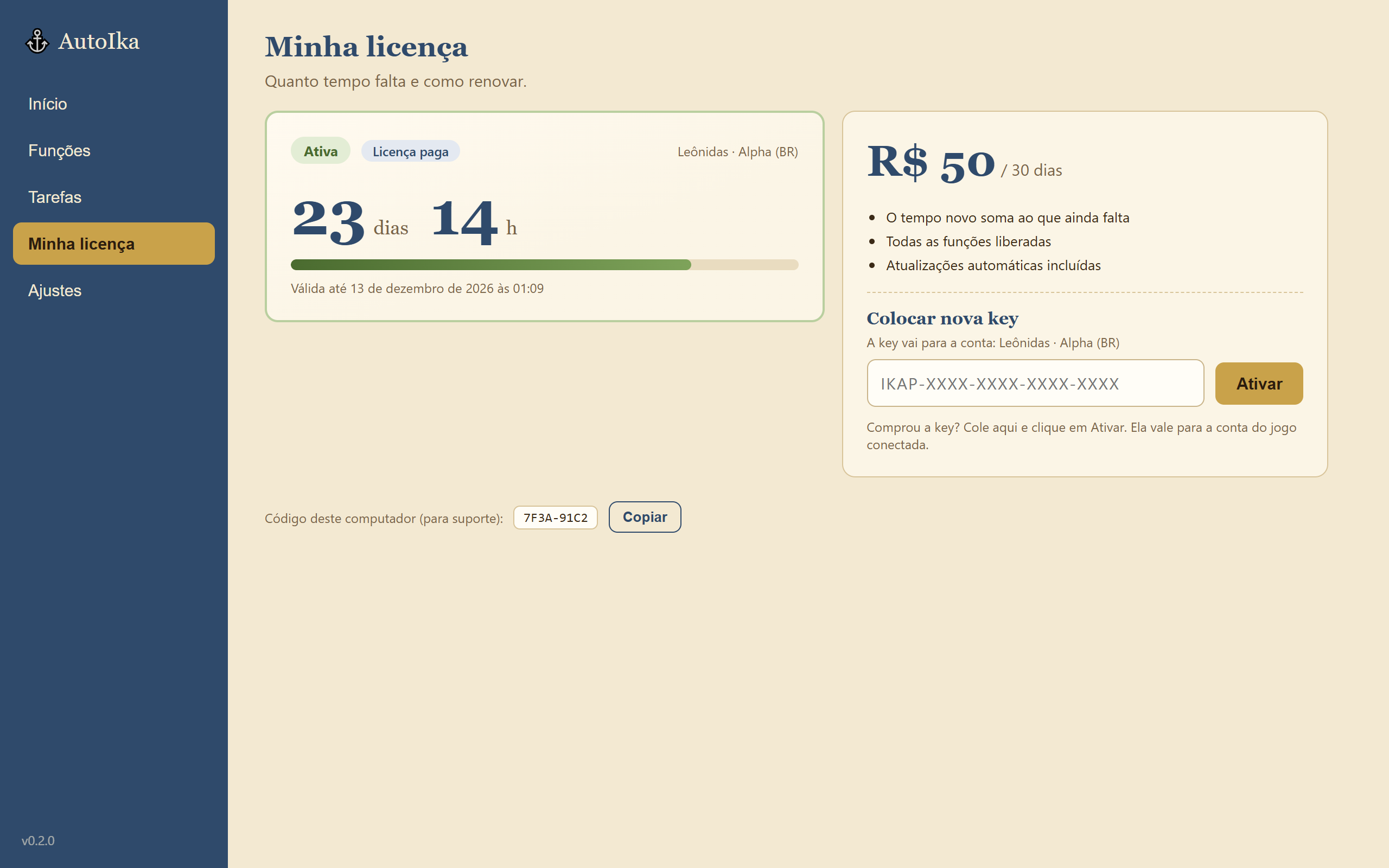
Minha licença: tempo que falta e onde colocar uma key nova.
Minha licença mostra quantos dias e horas faltam e até quando vale.
Renovar: cole a key nova em Colocar nova key e clique em Ativar. O tempo soma com o que já tinha — pode renovar antes de acabar.
Quando a licença acaba (ou é bloqueada), o AutoIka para todas as tarefas na hora e pede uma key nova.
Sem internet, o programa continua funcionando por até 3 dias; depois precisa conectar de novo.
Preço: R$ 50 por 30 dias.
11. Atualizações, idioma e fechar
Atualizações (obrigatórias): ao abrir, o AutoIka procura versão nova. Se houver, ele só pode ser usado depois de atualizar: clique em Atualizar agora e ele baixa, instala e abre de novo sozinho. Com o programa aberto ele também confere de hora em hora. Quem instala por um instalador antigo recebe a versão mais nova logo na primeira abertura.
Idioma: clique na bandeira na primeira tela ou em Ajustes → Idioma (português do Brasil, português de Portugal, inglês e espanhol).
Fechar: o AutoIka pergunta antes de fechar e avisa quantas tarefas vão parar.
12. Lista de funções
13. Problemas comuns
“Login inválido” ao entrar
Confira o e-mail e a senha entrando no site do Ikariam pelo navegador. Se lá funcionar, tente de novo no AutoIka.
“Esta conta precisa de uma key”
A key que você tem já está em uso por outra conta do jogo. Cada conta precisa da sua key (ou de uma key de várias contas).
“Sua key não aceita mais contas ao mesmo tempo”
Você chegou ao limite de contas da key. Saia de uma conta ou peça uma key com mais contas.
Uma tarefa parou sozinha
Abra Tarefas → O que já fez para ver o motivo. Se a licença venceu, renove; se o jogo derrubou a sessão, entre de novo.
Mudança de imagem no jogo não aparece
O navegador guarda imagens por até 1 dia. Espere ou limpe o cache do navegador.
14. Comprar e suporte
Compra, renovação e dúvidas pelo WhatsApp (87) 9170-6598.
Tudo o que precisa para instalar, ativar e usar o AutoIka no Ikariam.
1. Antes de começar
Computador com Windows 10 ou 11 (64 bits) e ligação à internet.
Uma conta do Ikariam (Gameforge) com o e-mail e a palavra-passe à mão.
O AutoIka tem de ficar aberto para as tarefas correrem. Se fechar o programa, as tarefas param.
Importante: usar bots vai contra as regras do Ikariam e pode levar ao banimento da conta. Use por sua conta e risco — é para isso que existe o teste gratuito.
2. Instalar
Transfira o instalador mais recente: transferir o AutoIka (ou peça a ligação no WhatsApp).
Abra o ficheiro AutoIka-Instalador-….exe e siga os ecrãs.
Deixe marcada a opção “Permitir jogar no telemóvel, tablet ou outro PC da mesma rede”. No fim, o Windows pede permissão: clique em Sim.
Pronto: o AutoIka abre sozinho e fica no menu Iniciar (e no ambiente de trabalho, se marcou).
Se o instalador avisar que falta o Microsoft Edge WebView2, abre a página oficial da Microsoft: instale-o e volte a executar o instalador.
Alguns antivírus estranham programas novos. O AutoIka não tem vírus; se o antivírus o bloquear, permita o AutoIka nele ou fale connosco.
3. Ativar (teste gratuito ou key)
Na primeira vez aparece o ecrã Bem-vindo ao AutoIka:
Experimentar grátis durante 1 dia — liberta tudo durante 24 horas. Cada computador pode experimentar uma vez.
Já comprou? Cole a key (formato IKAP-XXXX-XXXX-XXXX-XXXX) e clique em Ativar.
Ecrã de ativação (imagem em português do Brasil).
A key fica associada a este computador e à conta do jogo com que entrar primeiro.
4. Entrar na conta do jogo
Em Início, clique em Entrar com uma conta Gameforge.
Escreva o e-mail e a palavra-passe da Gameforge e clique em Continuar.
Escolha a conta (personagem e mundo) que quer usar.
Se o jogo pedir verificação extra (código no e-mail, autenticador ou captcha), o ecrã mostra o que fazer.
Depois de entrar, a conta aparece em Início com o tempo de licença.
O AutoIka não guarda a sua palavra-passe. Lembra-se apenas do e-mail, do jogador e do mundo: nas próximas vezes entra sozinho quando abre o programa.
Para usar outra conta do jogo, clique em Mudar de conta no cartão da conta. Uma key normal vale para uma conta; uma conta nova vai pedir outra key.
5. Usar uma função
Abra Funções. Estão separadas por categoria (Cidades, Recursos, Exército…).
Clique no cartão da função. Um assistente faz as perguntas uma de cada vez (que cidade, quantos níveis…).
Responda e clique em Continuar. Enganou-se? ← Voltar desfaz a última resposta. Cancelar desiste.
No fim aparece “Tarefa iniciada” (continua sozinha em segundo plano) ou “Concluído” (funções que só mostram algo, como o Estado da conta).
Escolher cidades: quando a função pergunta em que cidades agir, marque todas as que vão participar de uma vez (ou Marcar todas). As desmarcadas ficam de fora e nada muda nelas.
Quantidades de recursos (Enviar recursos, Transporte de recursos): os 5 recursos aparecem num formulário só, com quanto a cidade tem. Preencha só o que quer; campo vazio não envia nada.
Funções separadas por categoria (imagem em português do Brasil).
As funções marcadas como demoradas ficam no ecrã até terminar (podem levar horas). Não feche o AutoIka entretanto.
6. Acompanhar as tarefas
Em Tarefas fica tudo o que está a correr, de todas as contas:
Agora: o que a tarefa está a fazer neste momento (atualiza sozinho).
O que já fez mostra o histórico (o que construiu, enviou, atacou…).
Parar termina a tarefa.
Tarefas com o progresso ao vivo.
7. Jogar no navegador (neste PC e no telemóvel)
A função Jogar no navegador abre o Ikariam com a mesma sessão do AutoIka, sem interromper as tarefas.
Em Funções → Jogar, clique em Jogar no navegador. O jogo abre sozinho no navegador deste computador.
O mesmo ecrã (e o cartão da tarefa em Tarefas) mostra o endereço (ex.: 192.168.0.12:43000) e um código de 6 números.
No telemóvel, tablet ou outro PC da mesma rede Wi-Fi, abra o navegador e escreva o endereço. Na primeira vez é pedido o código.
Não passe o código a ninguém: quem tiver o código controla a sua conta do jogo.
O telemóvel não liga? Confirme que está na mesma rede Wi-Fi. Se o ecrã disser que a firewall bloqueia, instale novamente o AutoIka (ou atualize) e clique em Sim no aviso do Windows. Antivírus com firewall própria (Kaspersky, Avast, Norton…) também têm de permitir o AutoIka.
8. Avisos no Telegram ou Discord
Funções como Alerta de ataque, Alerta de vinho e Monitorar ilhas avisam-no pelo Telegram ou Discord.
Em Funções → Alertas, use Configurar Telegram (ou Configurar Discord) e siga os passos.
Use Testar Telegram / Testar Discord para confirmar que a mensagem chega.
Se abrir uma função que avisa sem nada configurado, o AutoIka pergunta: Configurar o Telegram agora ou Continuar sem avisos.
9. Várias contas e Proxy
Algumas keys valem para 2 ou mais contas do jogo ao mesmo tempo (combine na compra). Com uma key assim:
Em Início aparece Entrar com outra conta. Todas as contas correm em simultâneo, cada uma com as suas tarefas.
Sair desta conta fecha só essa conta; as outras continuam.
A função Proxy (em Funções → Definições) fica disponível: cada conta pode usar um proxy diferente, no formato protocolo://utilizador:senha@endereço:porta.
Em keys de uma só conta, o Proxy aparece com um cadeado 🔒.
10. Licença: tempo, renovação e internet
A minha licença mostra quantos dias e horas faltam e até quando é válida.
Renovar: cole a key nova em Introduzir nova key e clique em Ativar. O tempo soma-se ao que já tinha — pode renovar antes de acabar.
Quando a licença termina (ou é bloqueada), o AutoIka para todas as tarefas de imediato e pede uma key nova.
Sem internet, o programa continua a funcionar até 3 dias; depois tem de voltar a ligar-se.
11. Atualizações, idioma e fechar
Atualizações (obrigatórias): ao abrir, o AutoIka procura uma versão nova. Se houver, só pode ser usado depois de atualizar: clique em Atualizar agora e ele transfere, instala e volta a abrir sozinho. Com o programa aberto também verifica de hora a hora. Quem instala com um instalador antigo recebe a versão mais recente logo na primeira abertura.
Idioma: clique na bandeira no primeiro ecrã ou em Definições → Idioma.
Fechar: o AutoIka pergunta antes de fechar e avisa quantas tarefas vão parar.
12. Lista de funções
13. Problemas comuns
“Login inválido” ao entrar
Confirme o e-mail e a palavra-passe entrando no site do Ikariam pelo navegador. Se aí funcionar, tente de novo no AutoIka.
“Esta conta precisa de uma key”
A sua key já está a ser usada por outra conta do jogo. Cada conta precisa da sua key (ou de uma key de várias contas).
“A sua key não aceita mais contas ao mesmo tempo”
Chegou ao limite de contas da key. Saia de uma conta ou peça uma key com mais contas.
Uma tarefa parou sozinha
Abra Tarefas → O que já fez para ver o motivo. Se a licença expirou, renove; se o jogo terminou a sessão, entre novamente.
14. Comprar e suporte
Compra, renovação e dúvidas pelo WhatsApp +55 (87) 9170-6598.
Everything you need to install, activate and use AutoIka in Ikariam.
1. Before you start
A computer with Windows 10 or 11 (64-bit) and an internet connection.
An Ikariam (Gameforge) account, with its e-mail and password.
AutoIka must stay open for tasks to run. If you close the program, the tasks stop.
Important: using bots is against Ikariam's rules and may get your account banned. Use it at your own risk — that is what the free trial is for.
2. Install
Download the latest installer: download AutoIka (or ask for the link on WhatsApp).
Open AutoIka-Instalador-….exe and follow the screens.
Keep “Allow playing on a phone, tablet or another PC on the same network” checked. At the end Windows asks for permission: click Yes.
Done: AutoIka opens by itself and is in the Start menu (and on the desktop, if you chose so).
If the installer says Microsoft Edge WebView2 is missing, it opens Microsoft's official page: install it and run the installer again.
Some antivirus programs distrust new software. AutoIka has no virus; if your antivirus blocks it, allow AutoIka there or contact us.
3. Activate (free trial or key)
The first time, the Welcome to AutoIka screen appears:
Free 1-day trial — unlocks everything for 24 hours. Each computer can try it once.
Already bought? Paste your key (format IKAP-XXXX-XXXX-XXXX-XXXX) and click Activate.
Activation screen (picture in Portuguese).
The key is tied to this computer and to the first game account you log in with.
4. Log in to your game account
On Home, click Log in with a Gameforge account.
Type your Gameforge e-mail and password and click Continue.
Pick the account (player and world) you want to use.
If the game asks for extra verification (e-mail code, authenticator or captcha), the screen tells you what to do.
After logging in, the account shows up on Home with its license time.
AutoIka does not store your password. It only remembers the e-mail, player and world: next time it logs in by itself when the program opens.
To use another game account, click Switch account on the account card. A regular key is valid for one account; a new account will ask for another key.
5. Use a function
Open Functions. They are grouped by category (Cities, Resources, Army…).
Click a function card. A wizard asks one question at a time (which city, how many levels…).
Answer and click Continue. Made a mistake? ← Back undoes the last answer. Cancel gives up.
At the end you see “Task started” (it keeps running in the background) or “Done” (functions that only show something, like Account status).
Choosing cities: when a function asks which cities to act on, tick all the ones that take part at once (or Select all). Unticked cities are left out and nothing changes in them.
Resource amounts (Send resources, Resource transport): all 5 resources show in one form, with how much the city has. Fill in only what you want; an empty field sends nothing.
Functions grouped by category (picture in Portuguese).
Functions marked as long-running stay on screen until they finish (it may take hours). Don't close AutoIka meanwhile.
6. Follow your tasks
Tasks lists everything that is running, for all accounts:
Now: what the task is doing right now (updates by itself).
What it has done shows the history (what it built, sent, attacked…).
Stop ends the task.
Tasks with live progress (picture in Portuguese).
7. Play in the browser (this PC and your phone)
Play in the browser opens Ikariam with AutoIka's own session, without stopping your tasks.
In Functions → Play, click Play in the browser. The game opens by itself in this computer's browser.
The same screen (and the task card in Tasks) shows the address (e.g. 192.168.0.12:43000) and a 6-digit code.
On a phone, tablet or another PC on the same Wi-Fi, open the browser and type the address. The first time it asks for the code.
Never share the code: whoever has it controls your game account.
Phone can't connect? Check it is on the same Wi-Fi. If the screen says the firewall is blocking it, install AutoIka again (or update) and click Yes on the Windows prompt. Antivirus programs with their own firewall (Kaspersky, Avast, Norton…) must allow AutoIka too.
8. Telegram or Discord alerts
Functions such as Attack alert, Low wine alert and Monitor islands notify you on Telegram or Discord.
In Functions → Alerts, use Set up Telegram (or Set up Discord) and follow the steps.
Use Test Telegram / Test Discord to check the message arrives.
If you open an alerting function with nothing set up, AutoIka asks: Set up Telegram now or Continue without alerts.
9. Several accounts and Proxy
Some keys are valid for 2 or more game accounts at the same time (ask when buying). With such a key:
Home shows Sign in with another account. All accounts run together, each with its own tasks.
Sign out of this account closes only that account; the others keep going.
The Proxy function (in Functions → Settings) is unlocked: each account can use a different proxy, in the format protocol://user:password@address:port.
On single-account keys, Proxy shows a padlock 🔒.
10. License: time, renewal and internet
My license shows how many days and hours are left and the expiry date.
Renew: paste the new key in Enter a new key and click Activate. The time adds up to what you had — you can renew before it ends.
When the license ends (or is blocked), AutoIka stops all tasks immediately and asks for a new key.
Without internet, the program keeps working for up to 3 days; then it must connect again.
11. Updates, language and closing
Updates (required): when it opens, AutoIka looks for a new version. If there is one, it can only be used after updating: click Update now and it downloads, installs and reopens by itself. While open it also checks every hour. Installing from an older installer gets you the newest version on the first launch.
Language: click the flag on the first screen or go to Settings → Language.
Closing: AutoIka asks before closing and tells you how many tasks will stop.
12. Function list
13. Common problems
“Invalid login” when signing in
Check your e-mail and password by logging in to the Ikariam website in a browser. If it works there, try again in AutoIka.
“This account needs a key”
Your key is already used by another game account. Each account needs its own key (or a multi-account key).
“Your key doesn't allow more accounts at the same time”
You reached the key's account limit. Sign out of an account or ask for a key with more accounts.
A task stopped by itself
Open Tasks → What it has done to see why. If the license expired, renew it; if the game dropped the session, log in again.
14. Buying and support
Purchases, renewals and questions on WhatsApp +55 87 9170-6598.
Todo lo que necesitas para instalar, activar y usar AutoIka en Ikariam.
1. Antes de empezar
Un ordenador con Windows 10 u 11 (64 bits) e internet.
Una cuenta de Ikariam (Gameforge) con su e-mail y contraseña.
AutoIka debe quedarse abierto para que las tareas funcionen. Si cierras el programa, las tareas se detienen.
Importante: usar bots va contra las reglas de Ikariam y puede llevar al baneo de la cuenta. Úsalo bajo tu propio riesgo — para eso existe la prueba gratis.
2. Instalar
Descarga el instalador más reciente: descargar AutoIka (o pide el enlace por WhatsApp).
Abre AutoIka-Instalador-….exe y sigue las pantallas.
Deja marcada la opción “Permitir jugar en el móvil, tablet u otro PC de la misma red”. Al final Windows pide permiso: haz clic en Sí.
Listo: AutoIka se abre solo y queda en el menú Inicio (y en el escritorio, si lo marcaste).
Si el instalador avisa que falta Microsoft Edge WebView2, abre la página oficial de Microsoft: instálalo y vuelve a ejecutar el instalador.
Algunos antivirus desconfían de programas nuevos. AutoIka no tiene virus; si tu antivirus lo bloquea, permite AutoIka en él o contáctanos.
3. Activar (prueba gratis o key)
La primera vez aparece la pantalla Bienvenido a AutoIka:
Probar gratis 1 día — libera todo durante 24 horas. Cada ordenador puede probar una vez.
¿Ya la compraste? Pega tu key (formato IKAP-XXXX-XXXX-XXXX-XXXX) y haz clic en Activar.
Pantalla de activación (imagen en portugués).
La key queda ligada a este ordenador y a la primera cuenta del juego con la que entres.
4. Entrar en la cuenta del juego
En Inicio, haz clic en Entrar con una cuenta de Gameforge.
Escribe el e-mail y la contraseña de Gameforge y haz clic en Continuar.
Elige la cuenta (jugador y mundo) que quieres usar.
Si el juego pide verificación extra (código por e-mail, autenticador o captcha), la pantalla te dice qué hacer.
Después de entrar, la cuenta aparece en Inicio con el tiempo de licencia.
AutoIka no guarda tu contraseña. Solo recuerda el e-mail, el jugador y el mundo: las próximas veces entra solo al abrir el programa.
Para usar otra cuenta del juego, haz clic en Cambiar de cuenta en la tarjeta de la cuenta. Una key normal vale para una cuenta; una cuenta nueva pedirá otra key.
5. Usar una función
Abre Funciones. Están agrupadas por categoría (Ciudades, Recursos, Ejército…).
Haz clic en la tarjeta de la función. Un asistente hace las preguntas una a una (qué ciudad, cuántos niveles…).
Responde y haz clic en Continuar. ¿Te equivocaste? ← Volver deshace la última respuesta. Cancelar abandona.
Al final aparece “Tarea iniciada” (sigue sola en segundo plano) o “Terminado” (funciones que solo muestran algo, como el Estado de la cuenta).
Elegir ciudades: cuando la función pregunta en qué ciudades actuar, marca de una vez todas las que participan (o Marcar todas). Las desmarcadas se quedan fuera y no cambia nada en ellas.
Cantidades de recursos (Enviar recursos, Transporte de recursos): los 5 recursos aparecen en un solo formulario, con cuánto tiene la ciudad. Rellena solo lo que quieras; un campo vacío no envía nada.
Funciones agrupadas por categoría (imagen en portugués).
Las funciones marcadas como largas se quedan en pantalla hasta terminar (pueden tardar horas). No cierres AutoIka mientras tanto.
6. Seguir las tareas
En Tareas está todo lo que se está ejecutando, de todas las cuentas:
Ahora: lo que la tarea está haciendo en este momento (se actualiza solo).
Lo que ya hizo muestra el historial (lo que construyó, envió, atacó…).
Detener termina la tarea.
Tareas con el progreso en vivo (imagen en portugués).
7. Jugar en el navegador (este PC y el móvil)
Jugar en el navegador abre Ikariam con la misma sesión de AutoIka, sin detener las tareas.
En Funciones → Jugar, haz clic en Jugar en el navegador. El juego se abre solo en el navegador de este ordenador.
La misma pantalla (y la tarjeta de la tarea en Tareas) muestra la dirección (ej.: 192.168.0.12:43000) y un código de 6 números.
En el móvil, tablet u otro PC de la misma Wi-Fi, abre el navegador y escribe la dirección. La primera vez pide el código.
No compartas el código: quien lo tenga controla tu cuenta del juego.
¿El móvil no conecta? Comprueba que esté en la misma Wi-Fi. Si la pantalla dice que el firewall lo bloquea, instala AutoIka de nuevo (o actualízalo) y haz clic en Sí en el aviso de Windows. Los antivirus con firewall propio (Kaspersky, Avast, Norton…) también deben permitir AutoIka.
8. Avisos por Telegram o Discord
Funciones como Aviso de ataque, Aviso de vino y Vigilar islas te avisan por Telegram o Discord.
En Funciones → Avisos, usa Configurar Telegram (o Configurar Discord) y sigue los pasos.
Usa Probar Telegram / Probar Discord para comprobar que llega el mensaje.
Si abres una función que avisa sin nada configurado, AutoIka pregunta: Configurar Telegram ahora o Seguir sin avisos.
9. Varias cuentas y Proxy
Algunas keys valen para 2 o más cuentas del juego a la vez (pregunta al comprar). Con una key así:
En Inicio aparece Entrar con otra cuenta. Todas las cuentas funcionan a la vez, cada una con sus tareas.
Salir de esta cuenta cierra solo esa cuenta; las demás siguen.
La función Proxy (en Funciones → Ajustes) queda disponible: cada cuenta puede usar un proxy distinto, con el formato protocolo://usuario:contraseña@dirección:puerto.
En keys de una sola cuenta, el Proxy aparece con un candado 🔒.
10. Licencia: tiempo, renovación e internet
Mi licencia muestra cuántos días y horas quedan y hasta cuándo vale.
Renovar: pega la key nueva en Introducir nueva key y haz clic en Activar. El tiempo se suma al que tenías — puedes renovar antes de que termine.
Cuando la licencia termina (o se bloquea), AutoIka detiene todas las tareas al instante y pide una key nueva.
Sin internet, el programa sigue funcionando hasta 3 días; después debe volver a conectarse.
11. Actualizaciones, idioma y cerrar
Actualizaciones (obligatorias): al abrir, AutoIka busca una versión nueva. Si la hay, solo se puede usar después de actualizar: pulsa Actualizar ahora y se descarga, instala y vuelve a abrir solo. Con el programa abierto también comprueba cada hora. Quien instala con un instalador antiguo recibe la versión más reciente en la primera apertura.
Idioma: haz clic en la bandera en la primera pantalla o en Ajustes → Idioma.
Cerrar: AutoIka pregunta antes de cerrar y avisa cuántas tareas se detendrán.
12. Lista de funciones
13. Problemas comunes
“Login inválido” al entrar
Comprueba el e-mail y la contraseña entrando en la web de Ikariam con el navegador. Si allí funciona, inténtalo de nuevo en AutoIka.
“Esta cuenta necesita una key”
Tu key ya la usa otra cuenta del juego. Cada cuenta necesita su key (o una key de varias cuentas).
“Tu key no admite más cuentas a la vez”
Llegaste al límite de cuentas de la key. Sal de una cuenta o pide una key con más cuentas.
Una tarea se detuvo sola
Abre Tareas → Lo que ya hizo para ver el motivo. Si la licencia caducó, renuévala; si el juego cerró la sesión, entra de nuevo.
14. Comprar y soporte
Compras, renovaciones y dudas por WhatsApp +55 87 9170-6598.